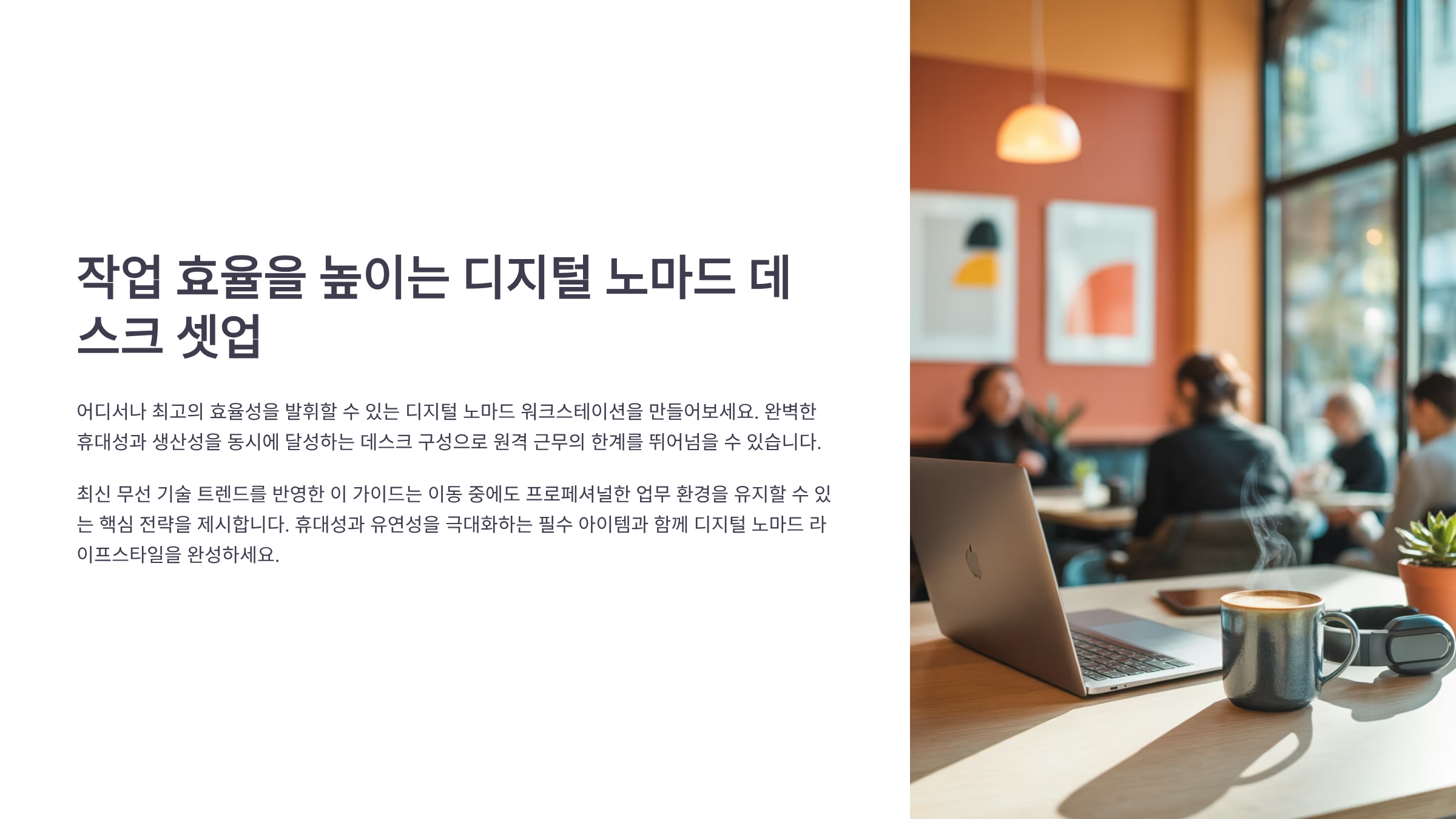
디지털 노마드로 살아가면서 어디서든 효율적으로 일할 수 있는 데스크 셋업은 정말 중요해요. 카페, 코워킹 스페이스, 숙소 등 다양한 환경에서 빠르게 업무 공간을 구성하는 노하우를 공유할게요. 실제로 3년간 노마드 생활을 하며 터득한 실전 팁들이랍니다! 🌍
이동이 잦은 노마드 특성상 가볍고 실용적인 장비 선택이 핵심이에요. 무게와 부피를 최소화하면서도 업무 효율은 최대화할 수 있는 스마트한 셋업 방법을 알려드릴게요. 실제 사용 경험을 바탕으로 한 생생한 정보들을 담았답니다.
💼 노마드용 휴대 데스크 구성
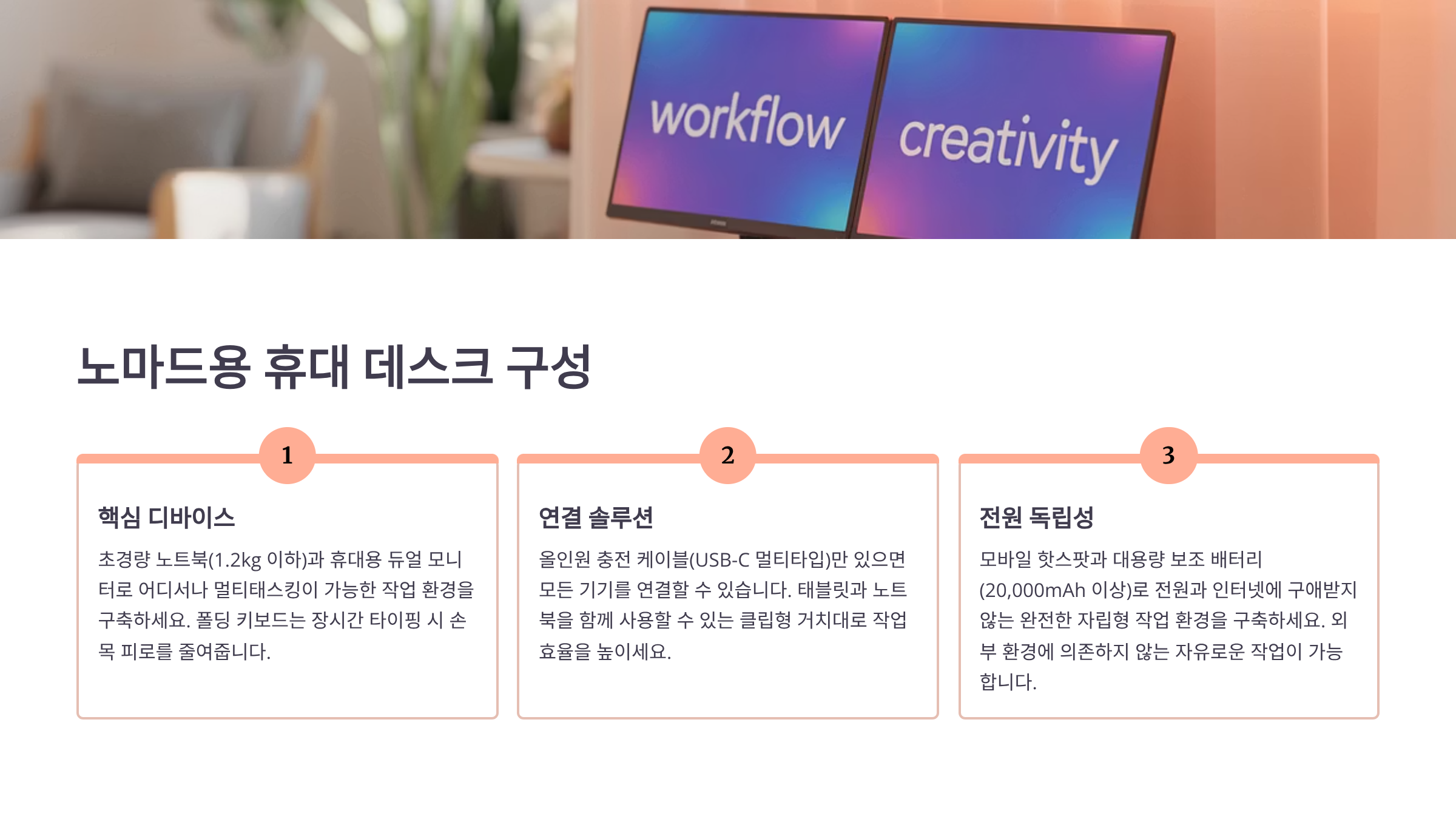
노마드 데스크의 핵심은 휴대성과 기능성의 균형이에요. 가장 먼저 고려해야 할 건 노트북 스탠드인데, 접이식 알루미늄 스탠드가 최고예요. 무게는 200g 정도로 가벼우면서도 노트북을 안정적으로 지탱해주죠. 눈높이를 맞춰주니 목과 어깨 통증도 확실히 줄어들어요.
휴대용 키보드와 마우스는 블루투스 연결이 필수예요. 로지텍 MX Keys Mini 같은 컴팩트 키보드는 가방에 쏙 들어가면서도 타이핑감이 훌륭해요. 마우스는 MX Anywhere 3처럼 어떤 표면에서도 작동하는 제품이 좋아요. 유리 테이블이나 대리석 위에서도 문제없이 사용할 수 있답니다! 🖱️
전원 관리도 중요한 부분이에요. 65W 이상의 GaN 충전기 하나로 노트북, 스마트폰, 태블릿을 모두 충전할 수 있어요. USB-C 허브는 필수인데, 7-in-1 정도면 충분해요. HDMI, USB-A, SD카드 슬롯이 있는 제품을 선택하면 대부분의 상황에 대응할 수 있답니다.
🎯 필수 휴대 장비 체크리스트
| 장비 | 추천 제품 | 무게 |
|---|---|---|
| 노트북 스탠드 | Nexstand K2 | 234g |
| 키보드 | MX Keys Mini | 506g |
| 마우스 | MX Anywhere 3 | 99g |
케이블 정리도 노마드 셋업의 중요한 부분이에요. 자석식 케이블 홀더를 사용하면 어디서든 깔끔하게 정리할 수 있어요. 실리콘 케이블 타이는 재사용이 가능해서 환경에도 좋고 실용적이죠. 케이블은 최대한 짧은 것을 선택하는 게 좋아요. 30cm 정도면 충분하답니다.
나의 경험상 가장 유용했던 건 접이식 독서대예요. 태블릿이나 책을 세워둘 수 있어서 듀얼 스크린처럼 활용할 수 있거든요. 무게도 100g 정도로 부담이 없고, 각도 조절이 자유로워서 정말 편해요. 특히 자료를 참고하면서 작업할 때 생산성이 확 올라간답니다! 📚
소음 차단을 위한 노이즈 캔슬링 이어폰도 필수예요. 에어팟 프로나 소니 WF-1000XM4 같은 제품이 좋아요. 카페나 공용 공간에서 집중력을 유지하는 데 정말 도움이 돼요. 통화 품질도 좋아서 화상 회의할 때도 유용하답니다.
마지막으로 휴대용 모니터를 고민하신다면 15.6인치 FHD 제품을 추천해요. ASUS ZenScreen 같은 제품은 USB-C 케이블 하나로 전원과 영상 신호를 모두 전달할 수 있어요. 무게는 800g 정도인데, 생산성 향상을 생각하면 충분히 가치가 있답니다! 💻
📐 공간 제약에서의 배치 전략
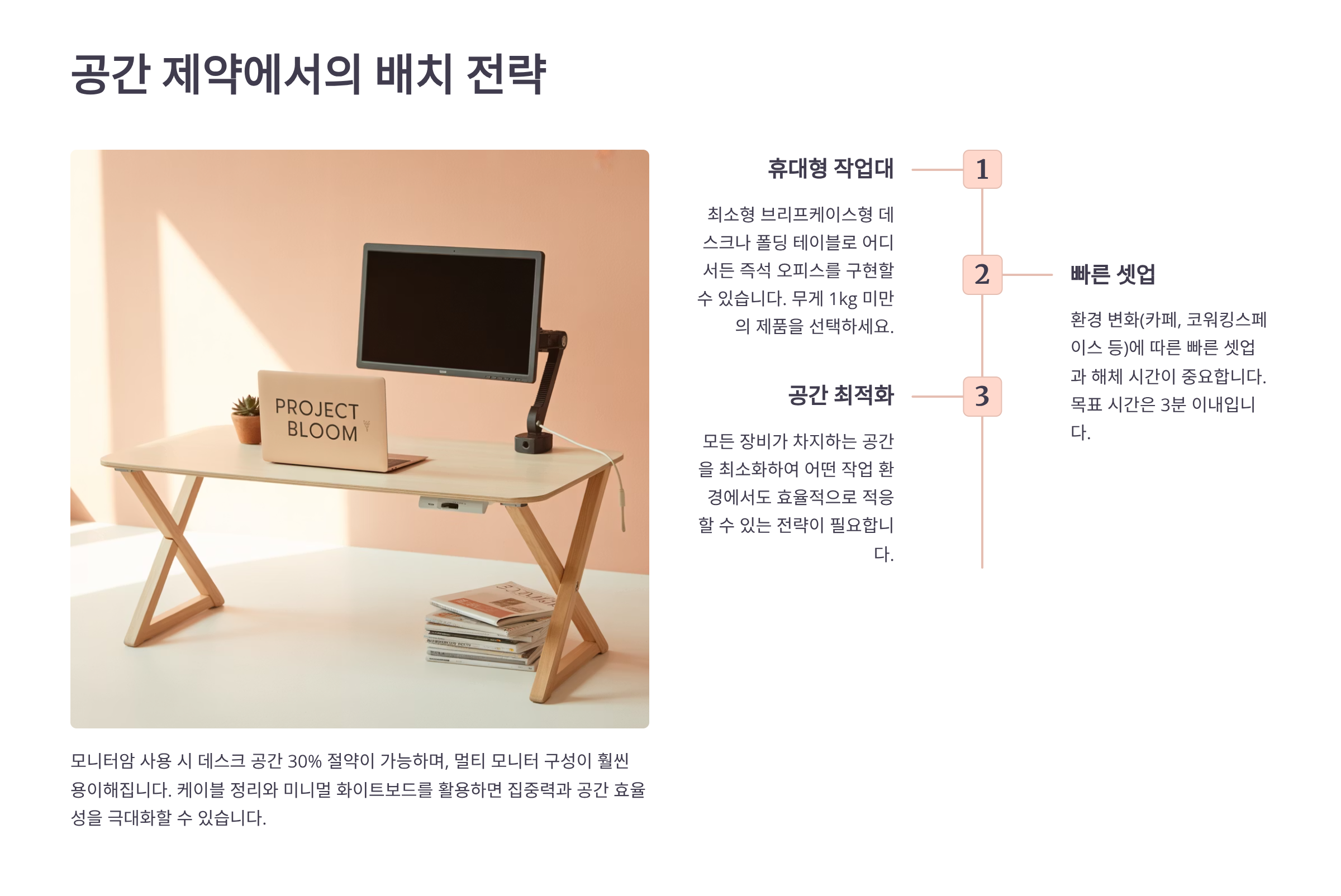
좁은 카페 테이블이나 호텔 책상에서도 효율적으로 일하려면 공간 활용 전략이 필요해요. 수직 공간을 최대한 활용하는 게 핵심이에요. 노트북을 스탠드에 올리고 아래 공간에 키보드를 배치하면 작업 공간이 30% 정도 넓어진답니다.
테이블 엣지 클램프를 활용하면 공간을 더 효율적으로 쓸 수 있어요. 컵홀더나 헤드폰 걸이를 테이블 가장자리에 고정하면 메인 작업 공간을 깨끗하게 유지할 수 있죠. 특히 음료를 놓을 공간이 부족한 카페에서 정말 유용해요! ☕
L자형 배치도 좋은 방법이에요. 노트북을 왼쪽에, 노트나 태블릿을 오른쪽에 배치하면 시선 이동이 자연스러워요. 목 회전 각도가 줄어들어서 피로도도 덜하답니다. 오른손잡이라면 마우스 공간도 충분히 확보할 수 있어요.
접이식 선반을 활용하는 것도 좋은 아이디어예요. 노트북 위에 설치할 수 있는 미니 선반을 사용하면 웹캠이나 조명을 올려둘 수 있어요. 화상 회의할 때 카메라 각도를 자연스럽게 만들 수 있고, 조명으로 얼굴을 밝게 비출 수 있답니다.
🏠 공간별 최적 배치법
| 장소 | 배치 전략 | 필수 아이템 |
|---|---|---|
| 카페 | 벽쪽 자리 + 수직 배치 | 프라이버시 필터 |
| 호텔 | 창가 배치 + 자연광 활용 | 연장 코드 |
| 코워킹 | 모니터암 활용 | 보안 케이블 |
케이블 매니지먼트도 공간 활용의 핵심이에요. 데스크 밑에 붙이는 케이블 트레이를 사용하면 선이 엉키지 않고 깔끔해요. 3M 양면테이프로 고정할 수 있는 제품을 선택하면 어디서든 사용할 수 있답니다. 제거할 때도 흔적이 남지 않아요.
조명 배치도 중요해요. 스크린 바 형태의 모니터 조명을 사용하면 공간을 차지하지 않으면서도 작업 공간을 밝게 비출 수 있어요. BenQ ScreenBar Halo 같은 제품은 무선 컨트롤러로 밝기와 색온도를 조절할 수 있어서 편리하답니다! 💡
좁은 공간에서는 물건을 바닥에 두지 않는 게 중요해요. 가방 걸이를 테이블에 부착하면 가방을 바닥에 두지 않아도 돼요. 도난 방지에도 도움이 되고, 필요한 물건을 꺼내기도 편하답니다. 특히 카페처럼 바닥이 지저분할 수 있는 곳에서 유용해요.
마지막으로 프라이버시 보호도 신경 써야 해요. 노트북 프라이버시 필터를 사용하면 옆 사람이 화면을 볼 수 없어요. 민감한 작업을 할 때 꼭 필요한 아이템이죠. 3M이나 Kensington 제품이 품질이 좋답니다.
📡 무선 기기 중심 업무 셋업
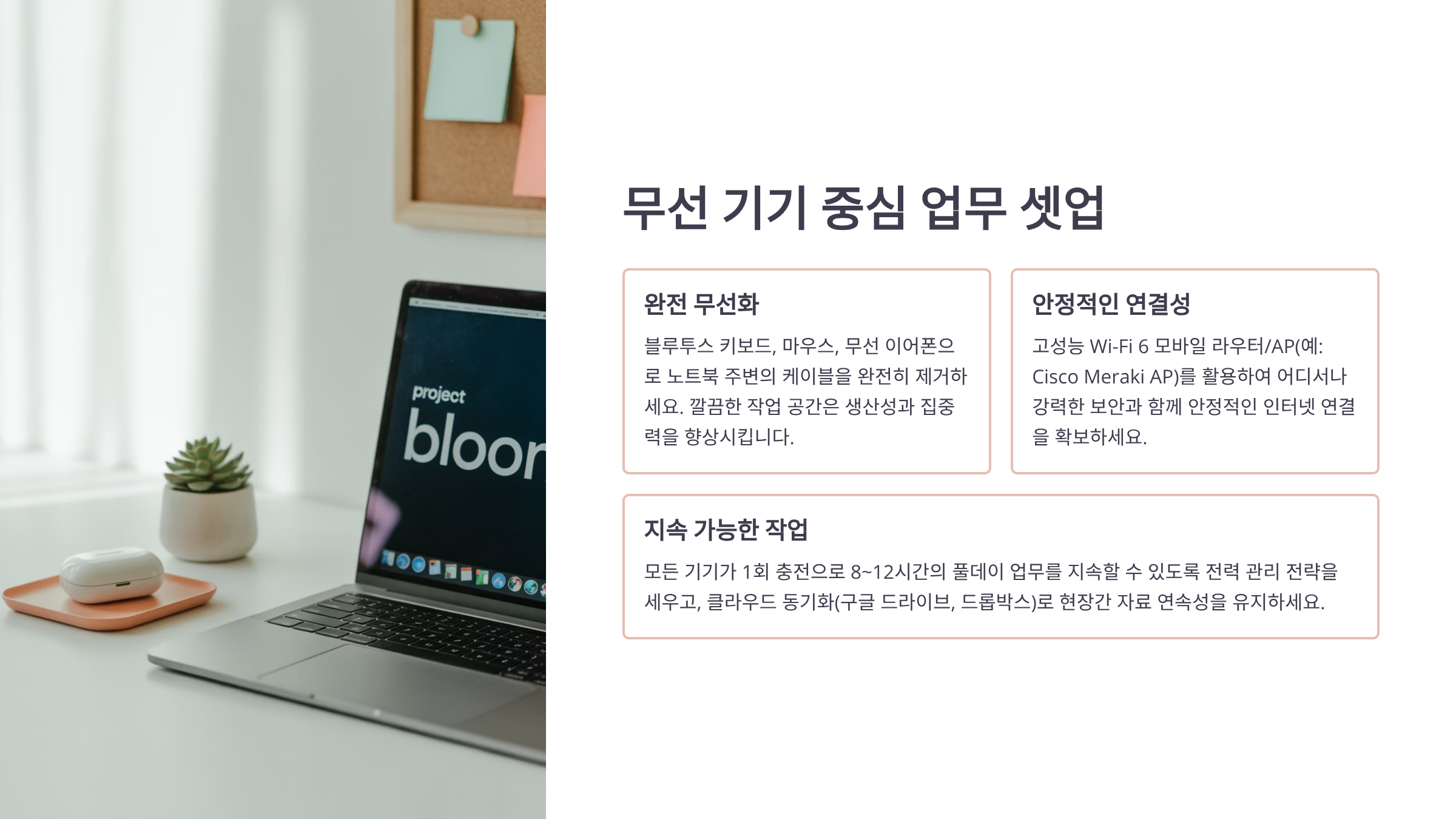
무선 기기 중심의 셋업은 노마드 생활의 자유도를 극대화해줘요. 블루투스 5.0 이상을 지원하는 기기들을 선택하면 연결이 안정적이고 배터리 효율도 좋아요. 멀티포인트 연결을 지원하는 제품이라면 여러 기기를 동시에 연결할 수 있어서 더욱 편리하답니다! 🎧
무선 충전 생태계를 구축하는 것도 좋은 방법이에요. 3-in-1 무선 충전 패드를 사용하면 스마트폰, 이어폰, 스마트워치를 동시에 충전할 수 있어요. Belkin이나 Anker의 MagSafe 호환 제품들이 안정적이고 충전 속도도 빨라요. 케이블 없이 깔끔한 데스크를 유지할 수 있답니다.
클라우드 스토리지 활용은 필수예요. 구글 드라이브, 드롭박스, 원드라이브 중 하나를 메인으로 사용하고, 중요한 파일은 백업용으로 다른 서비스에도 저장해두세요. 인터넷만 있으면 어디서든 파일에 접근할 수 있고, 기기가 고장 나도 안전해요.
무선 프레젠터도 유용한 도구예요. 로지텍 Spotlight 같은 제품은 프레젠테이션뿐만 아니라 일반 작업에서도 에어 마우스로 활용할 수 있어요. 소파에 앉아서도 컴퓨터를 제어할 수 있어서 편안한 자세로 일할 수 있답니다.
📱 무선 기기 연결 최적화 팁
| 기기 종류 | 추천 스펙 | 배터리 지속시간 |
|---|---|---|
| 블루투스 키보드 | BT 5.0+, 멀티페어링 | 3-6개월 |
| 무선 마우스 | 2.4GHz + BT | 2-3개월 |
| 무선 이어폰 | ANC, 멀티포인트 | 20-30시간 |
WiFi 보안도 중요한 이슈예요. 공용 WiFi를 사용할 때는 반드시 VPN을 켜세요. NordVPN이나 ExpressVPN 같은 유료 서비스가 속도와 안정성 면에서 우수해요. 킬 스위치 기능이 있는 VPN을 선택하면 연결이 끊어졌을 때 자동으로 인터넷을 차단해서 안전하답니다.
포켓 WiFi나 테더링도 고려해보세요. 현지 SIM 카드를 구매해서 스마트폰 테더링을 사용하는 게 가장 경제적이에요. 하지만 장시간 사용한다면 포켓 WiFi가 배터리 관리 면에서 유리해요. Skyroam이나 GlocalMe 같은 글로벌 포켓 WiFi도 좋은 선택이랍니다! 🌐
무선 프린터 연결도 가능해요. HP Smart나 Canon PRINT 앱을 사용하면 근처 프린터를 찾아서 바로 인쇄할 수 있어요. 편의점이나 코워킹 스페이스의 프린터도 앱으로 연결할 수 있는 경우가 많답니다. 문서를 이메일로 보내는 것보다 훨씬 간편해요.
스마트워치 활용도 생산성을 높여줘요. 알림을 손목에서 확인하면 스마트폰을 덜 보게 되어 집중력이 향상돼요. 포모도로 타이머 앱을 설치하면 시간 관리도 효과적으로 할 수 있답니다. 애플워치나 갤럭시워치 모두 좋은 선택이에요.
⚡ 최소 장비로 최대 생산성
미니멀 셋업의 핵심은 다기능 장비 선택이에요. 아이패드 프로 같은 태블릿 하나로 노트북, 태블릿, 전자책 리더기 역할을 모두 할 수 있어요. 매직 키보드를 연결하면 노트북처럼 사용할 수 있고, 애플 펜슬로 노트 필기나 디자인 작업도 가능하답니다! 📝
올인원 어댑터 하나면 충분해요. Anker PowerExpand+ 7-in-1 같은 제품은 USB-C 충전, HDMI, SD카드, USB-A 포트를 모두 제공해요. 여러 개의 동글을 들고 다닐 필요가 없어서 가방이 훨씬 가벼워진답니다. 알루미늄 재질이라 내구성도 좋아요.
스마트폰을 보조 모니터로 활용하는 방법도 있어요. Duet Display나 Splashtop Wired XDisplay 같은 앱을 사용하면 스마트폰이나 태블릿을 세컨드 스크린으로 만들 수 있어요. 슬랙이나 이메일을 띄워두고 메인 화면에서 작업하면 효율이 올라가죠.
접이식 블루투스 키보드도 좋은 선택이에요. iClever BK03 같은 제품은 접으면 스마트폰 크기로 작아져요. 무게도 180g 정도로 가벼워서 주머니에도 들어간답니다. 펼치면 풀사이즈 키보드와 비슷한 크기가 되어서 타이핑도 편해요.
🎯 미니멀 셋업 구성 예시
| 구성 | 장비 리스트 | 총 무게 |
|---|---|---|
| 울트라 라이트 | 맥북에어 + 마우스 | 1.4kg |
| 태블릿 중심 | 아이패드 + 키보드 | 1.1kg |
| 하이브리드 | 서피스 프로 | 1.2kg |
소프트웨어 최적화도 중요해요. 불필요한 프로그램은 삭제하고, 클라우드 기반 앱을 활용하세요. 노션이나 옵시디언 같은 올인원 생산성 도구를 사용하면 여러 앱을 설치할 필요가 없어요. 브라우저 북마크와 확장 프로그램도 동기화해두면 어떤 기기에서도 같은 환경으로 작업할 수 있답니다.
배터리 관리 전략도 필요해요. 맥북의 경우 AlDente 같은 앱으로 충전을 80%로 제한하면 배터리 수명이 늘어나요. 파워뱅크는 20,000mAh 이상, PD 충전을 지원하는 제품을 선택하세요. Anker PowerCore III Elite 같은 제품이 좋답니다! 🔋
작업 환경 설정을 템플릿화하는 것도 시간을 절약해줘요. 자주 사용하는 앱 배치, 단축키 설정, 워크플로우를 저장해두고 새로운 환경에서 빠르게 복원할 수 있도록 준비하세요. Mackup이나 Dotfiles 같은 도구를 활용하면 설정을 쉽게 백업하고 복원할 수 있어요.
나의 생각으로는 진짜 최소 셋업은 스마트폰 하나로도 가능해요. 삼성 덱스나 모토로라 Ready For 같은 기능을 사용하면 스마트폰을 데스크톱처럼 쓸 수 있거든요. 호텔 TV에 연결하면 큰 화면에서 작업할 수도 있답니다. 정말 가볍게 이동하고 싶을 때 유용한 방법이에요!
📸 실전 사진 기반 추천
실제 노마드들의 데스크 셋업 사진을 분석해보니 공통적인 패턴이 있더라고요. 대부분 노트북을 중심으로 좌측에 노트나 플래너, 우측에 마우스와 음료를 배치해요. 이런 배치가 자연스러운 동선을 만들어주고 작업 효율을 높여준답니다! 📷
인스타그램에서 #digitalnomadsetup 해시태그를 검색하면 수많은 영감을 얻을 수 있어요. 발리의 코워킹 스페이스, 도쿄의 카페, 리스본의 루프탑 등 다양한 환경에서의 셋업을 볼 수 있죠. 각 지역의 특성에 맞는 셋업 아이디어를 얻을 수 있답니다.
유튜브의 Desk Setup Tour 영상들도 참고하기 좋아요. Tech YouTuber들이 실제 사용하는 장비와 배치를 자세히 설명해줘요. MKBHD, Dave2D, RandomFrankP 같은 채널들이 특히 유용하답니다. 제품 리뷰와 함께 실사용 팁도 얻을 수 있어요.
Pinterest의 Mobile Office 보드들도 훌륭한 자료예요. 컬러 조합, 소품 배치, 케이블 정리 아이디어를 시각적으로 확인할 수 있어요. 미니멀리스트 스타일부터 맥시멀리스트까지 다양한 스타일을 참고할 수 있답니다.
📸 인기 셋업 스타일 분석
| 스타일 | 특징 | 주요 아이템 |
|---|---|---|
| 미니멀리스트 | 화이트/그레이 톤 | 맥북, 매직 마우스 |
| 프로페셔널 | 듀얼 모니터 | 포터블 모니터, 독 |
| 크리에이티브 | 컬러풀, 개성적 | 태블릿, 스타일러스 |
Reddit의 r/battlestations이나 r/digitalnomad 서브레딧도 보물창고예요. 실제 사용자들의 솔직한 후기와 팁을 얻을 수 있어요. 특정 제품의 장단점, 대안 제품 추천 등 구매 전 참고할 만한 정보가 가득하답니다. 질문을 올리면 친절한 답변도 받을 수 있어요! 💬
제품 사진을 찍을 때는 자연광을 활용하세요. 창가에서 45도 각도로 빛이 들어오는 시간대가 가장 좋아요. 골든아워(일출, 일몰 시간)에 찍으면 따뜻한 분위기의 사진을 얻을 수 있답니다. 스마트폰 카메라도 충분히 좋은 퀄리티를 낼 수 있어요.
플랫레이(Flat Lay) 스타일로 찍는 것도 인기예요. 위에서 수직으로 내려다보며 찍는 방식인데, 전체 셋업을 한눈에 보여줄 수 있어요. 격자 무늬나 대칭을 활용하면 더 깔끔한 사진을 얻을 수 있답니다. VSCO나 Lightroom 앱으로 간단히 편집하면 프로 같은 느낌을 낼 수 있어요.
Before & After 사진도 효과적이에요. 정리 전후를 비교하면 케이블 매니지먼트나 공간 활용의 중요성을 확실히 보여줄 수 있죠. 타임랩스로 셋업 과정을 찍는 것도 재미있는 콘텐츠가 된답니다. 인스타 릴스나 틱톡에 올리면 많은 관심을 받을 수 있어요! 🎬
🎒 파우치·가방 내 정리법
테크 파우치 선택이 정리의 시작이에요. Peak Design Tech Pouch나 Bellroy Tech Kit 같은 전문 제품이 좋아요. 내부에 여러 개의 포켓과 고정 밴드가 있어서 케이블, 어댑터, 이어폰을 체계적으로 정리할 수 있답니다. 지퍼가 180도 열리는 제품이 사용하기 편해요! 🎒
케이블은 종류별로 묶어서 보관하세요. 벨크로 타이나 실리콘 밴드로 감아두면 엉키지 않아요. USB-C, Lightning, Micro USB 케이블을 각각 다른 색상의 밴드로 구분하면 찾기 쉬워요. 자주 쓰는 케이블은 파우치 앞쪽에 배치하는 게 좋답니다.
작은 액세서리는 메쉬 포켓이나 지퍼백에 넣어요. SD카드, USB 드라이브, 동글 같은 작은 물건들은 잃어버리기 쉬워요. 투명한 파우치에 넣으면 내용물을 바로 확인할 수 있어서 편리해요. 라벨을 붙이면 더욱 체계적으로 관리할 수 있답니다.
백팩 선택도 중요해요. Nomatic Travel Pack이나 Aer Travel Pack 같은 노마드 전용 백팩이 좋아요. 노트북 수납공간이 분리되어 있고, 빠른 보안 검색을 위한 디자인이 적용되어 있어요. 도난 방지 지퍼와 RFID 차단 포켓도 있어서 안전하답니다.
🎯 효율적인 가방 정리 시스템
| 구역 | 수납 아이템 | 정리 팁 |
|---|---|---|
| 메인 포켓 | 노트북, 태블릿 | 슬리브 사용 |
| 프론트 포켓 | 충전기, 케이블 | 테크 파우치 |
| 사이드 포켓 | 물병, 우산 | 퀵 액세스 |
패킹 큐브를 활용하면 가방 정리가 훨씬 쉬워져요. 전자기기용, 의류용, 세면도구용으로 구분해서 사용하세요. 압축 패킹 큐브를 사용하면 부피를 30% 정도 줄일 수 있어요. Eagle Creek이나 Gonex 제품이 내구성이 좋답니다! 📦
충전 스테이션을 만드는 것도 좋은 아이디어예요. 멀티 USB 충전기와 짧은 케이블들을 한 곳에 모아두면 호텔이나 카페에서 빠르게 충전 환경을 구성할 수 있어요. 케이블 홀더를 함께 사용하면 책상이 깔끔해진답니다.
비상용 키트도 준비하세요. 여분의 충전 케이블, 어댑터, 이어폰을 작은 파우치에 넣어 항상 가지고 다니세요. 메인 장비가 고장 나거나 분실했을 때 임시로 사용할 수 있어요. 파워뱅크도 항상 충전된 상태로 준비해두는 게 좋답니다.
내 경험상 가장 중요한 건 정기적인 정리예요. 매주 한 번씩 가방을 비우고 불필요한 물건을 빼세요. 케이블이나 어댑터가 중복으로 들어있는 경우가 많거든요. 정리하면서 장비 상태도 점검하고, 청소도 함께 하면 장비 수명이 늘어난답니다! 🧹
❓ FAQ
Q1. 노마드 데스크 셋업에 최소 얼마 정도 투자해야 하나요?
A1. 기본적인 셋업은 30-50만원 정도면 충분해요. 노트북 스탠드(3만원), 블루투스 키보드(7만원), 마우스(5만원), USB 허브(5만원), 테크 파우치(5만원) 정도가 필수예요. 물론 이미 노트북이 있다는 전제하에요. 점진적으로 업그레이드하면서 자신에게 맞는 셋업을 찾아가는 게 좋답니다! 💰
Q2. 카페에서 일할 때 전원 콘센트가 없으면 어떻게 하나요?
A2. 대용량 파워뱅크(65W PD 지원)를 준비하세요. 노트북도 충전할 수 있는 제품이 있어요. 또한 배터리 절약 모드를 활용하고, 화면 밝기를 낮추면 사용 시간을 늘릴 수 있어요. 미리 카페 정보를 검색해서 콘센트가 있는 자리를 확보하는 것도 방법이랍니다! 🔌
Q3. 보안이 걱정되는데 어떤 조치를 취해야 하나요?
A3. VPN은 필수고요, 노트북 잠금 케이블(켄싱턴 락)을 사용하세요. 화면 보호 필터로 시각적 해킹을 방지하고, 2단계 인증을 모든 계정에 설정하세요. 중요한 파일은 암호화하고, 자동 잠금 설정을 짧게 해두는 것도 중요해요. 공용 WiFi는 최대한 피하고 개인 핫스팟을 사용하는 게 안전하답니다! 🔒
Q4. 장시간 작업 시 목과 허리가 아픈데 해결 방법이 있나요?
A4. 노트북 스탠드와 외장 키보드는 필수예요! 화면을 눈높이에 맞추면 목 통증이 확실히 줄어들어요. 휴대용 허리 쿠션도 도움이 되고, 1시간마다 일어나서 스트레칭하는 습관을 들이세요. 스탠딩 데스크 컨버터를 사용하는 것도 좋은 방법이랍니다. 요가 매트를 가지고 다니며 스트레칭하는 노마드도 많아요! 🧘
Q5. 여러 나라를 이동하며 일할 때 어댑터는 어떻게 준비하나요?
A5. 유니버설 어댑터 하나면 충분해요. EPICKA나 BESTEK 제품이 좋아요. USB 포트가 내장된 제품을 선택하면 여러 기기를 동시에 충전할 수 있어요. 예비로 하나 더 준비하고, 현지에서도 구매 가능한 곳을 미리 알아두세요. 공항 면세점보다는 현지 전자제품점이 훨씬 저렴하답니다! 🌍
Q6. 화상 회의가 많은데 어떤 장비가 필요한가요?
A6. 노이즈 캔슬링 기능이 있는 헤드셋이 필수예요. Jabra Evolve2 65나 Poly Voyager Focus 2가 좋아요. 외장 웹캠(로지텍 C920 이상)도 준비하면 화질이 훨씬 좋아져요. 링 라이트나 휴대용 조명도 있으면 얼굴이 밝게 나와요. 배경이 지저분할 때를 대비해 휴대용 그린스크린도 유용하답니다! 🎥
Q7. 생산성 관리 앱 추천해주세요!
A7. 노션(Notion)으로 모든 것을 관리하는 게 가장 효율적이에요. 투두리스트, 프로젝트 관리, 노트 정리를 한 곳에서 할 수 있어요. 시간 추적은 Toggl Track, 포모도로는 Be Focused, 습관 관리는 Habitica가 좋아요. RescueTime으로 시간 사용 패턴을 분석하는 것도 추천해요. 클라우드 동기화가 되는 앱을 선택하는 게 중요하답니다! 📱
Q8. 노마드 생활하면서 장비 고장 시 대처 방법은?
A8. 항상 백업 플랜을 준비하세요. 클라우드에 모든 작업 파일을 실시간 동기화하고, 중요한 프로젝트는 여러 곳에 백업해두세요. 애플케어+나 제조사 글로벌 워런티에 가입하면 해외에서도 AS를 받을 수 있어요. 현지 수리점 정보를 미리 조사하고, 임시 대체 장비를 렌탈할 수 있는 곳도 알아두세요. 여행자 보험에 전자기기 보상이 포함되어 있는지도 확인하는 게 좋답니다! 🛠️